Как скачать плейлист, канал или профиль целиком
Обновлено 7 октября 2026 г. · проверено на версии 2.0.0
Top Video Downloader 2.0 скачивает плейлисты, каналы YouTube и профили TikTok и Instagram целиком. Вставьте ссылку: программа покажет до 1000 видео, вы отметите все, ни одного или первые N и выберете одно качество на весь список. Каждое видео — одно скачивание; на бесплатном аккаунте это 10 в день до 720p.
- Что открывается списком
- плейлисты и каналы YouTube (вкладки «Видео», Shorts, «Трансляции»), профили TikTok, профили Instagram (нужен вход)
- Размер списка
- до 1000 видео по одной ссылке; для Instagram — до 300 видеопостов
- Свой список ссылок
- файл .txt (а также .csv, .list, .m3u) или несколько ссылок сразу — до 1000 ссылок, файл до 2 МБ
- Сколько стоит
- каждое видео — одно скачивание; выше 720p — 1 кредит за видео; с подпиской и пожизненным планом без ограничений
- Одновременно
- от 1 до 5 загрузок (по умолчанию 3), остальные ждут своей очереди
Как скачать плейлист YouTube целиком: по шагам
- 1
Скопируйте ссылку на плейлист (
youtube.com/playlist?list=…) или на канал (youtube.com/@имя) и вставьте её в строку адреса программы. - 2
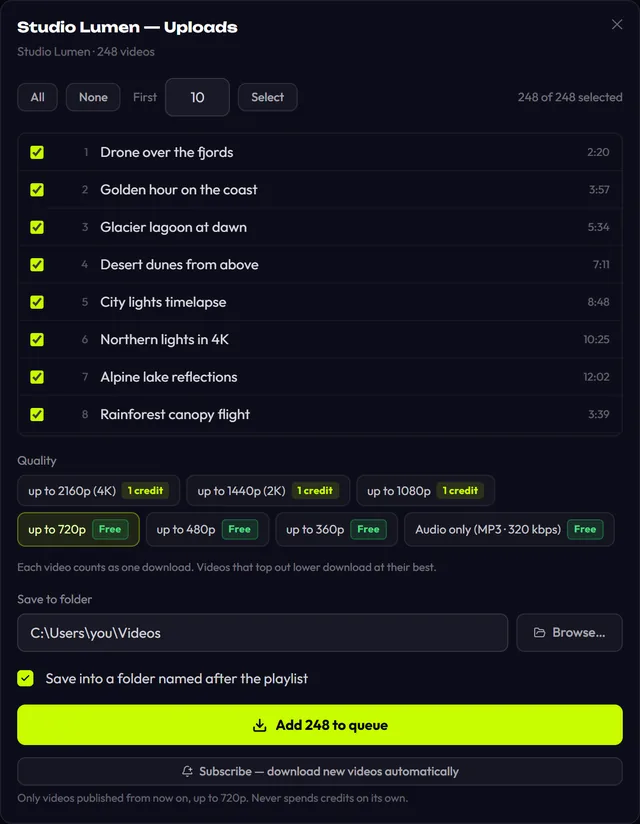
Нажмите Download. Вместо выбора качества откроется список роликов с названиями и длительностью. Даже на канале с сотнями видео это занимает секунды: программа не разбирает каждый ролик заранее.
- 3
Отметьте нужное. Все и Ни одного — понятно; в поле Первые впишите число (по умолчанию 10) и нажмите Выбрать. Галочки можно ставить и снимать вручную.
- 4
Выберите потолок качества: «до 1080p», «до 720p», «до 480p» и так далее или «Только звук». У каждого варианта видно, бесплатный он или стоит кредит.
- 5
Укажите папку. Галочка «Сохранить в папку с названием плейлиста» сложит файлы в отдельную подпапку.
- 6
Нажмите Добавить N в очередь. Видео начнут скачиваться по мере того, как освобождаются места в очереди.
Если вы вставили ссылку на отдельный ролик, который открыт внутри плейлиста (в адресе есть &list=), программа покажет обычный выбор качества для этого ролика и строку «Это видео из плейлиста — показать весь плейлист →». Так одну серию можно скачать, не открывая весь сезон.
Какие ссылки открываются списком
| Ссылка | Пример | Что будет в списке |
|---|---|---|
| Плейлист YouTube | youtube.com/playlist?list=PL… | Все ролики плейлиста по порядку |
| Ролик внутри плейлиста | youtube.com/watch?v=…&list=… | Сам ролик и предложение открыть весь плейлист |
| Канал YouTube | youtube.com/@имя | Вкладки «Видео», Shorts и «Трансляции» одним списком; у каждой строки подписано, из какой она вкладки |
| Только загрузки канала | youtube.com/@имя/videos | Одна вкладка «Видео», без Shorts и трансляций |
| Профиль TikTok | tiktok.com/@имя | Видео профиля |
| Профиль Instagram | instagram.com/имя/ | До 300 видеопостов; нужен вход в Instagram в разделе «Входы на платформы» |
| Ваш список | файл .txt или несколько ссылок в строке адреса | До 1000 ссылок с любых поддерживаемых сайтов |
Для своего списка в строке адреса есть кнопка «Импорт списка ссылок (.txt)». Программа берёт из файла все разные ссылки http(s), остальной текст пропускает, так что подойдёт и выгрузка заметок. Подпапка с названием плейлиста у такого списка не создаётся: названия у него нет.
Сколько кредитов уходит на плейлист
Каждое видео списка считается отдельным скачиванием. Качество задаётся потолком: если выбрано «до 1080p», а ролик есть только в 720p, он скачается в 720p. Списывается и резервируется именно потолок, поэтому для длинных списков на бесплатном аккаунте разумно оставить «до 720p». По умолчанию программа и выбирает лучший бесплатный для вас потолок: 720p на бесплатном аккаунте, 1080p с подпиской. Если выбрать платный вариант, под ним появится подсказка вида «20 видео × 1 кредит = до 20 кредитов».
| Аккаунт | До 720p и звук | Выше 720p (1080p, 2K, 4K) |
|---|---|---|
| Без аккаунта | 3 пробных скачивания всего: после третьего список остановится и предложит зарегистрироваться | — |
| Бесплатный | 10 видео в день бесплатно, дальше по 1 кредиту — только после вашего согласия | 1 кредит за видео, 4K стоит столько же, сколько 1080p |
| Подписка или пожизненный план | Без ограничений | Без ограничений |
Список никогда не тратит кредиты молча
Если бесплатные 10 скачиваний закончились посреди списка, остальные видео встают на паузу с сообщением «Бесплатные скачивания на сегодня закончились — остальные видео списка возьмут по 1 кредиту». Дальше решаете вы: Продолжить за кредиты или Отменить ожидающие. Дневной счётчик обнуляется по дате UTC на сервере. Цены на кредиты — на странице тарифов.
Как плейлист выглядит в очереди
Список не запускается весь сразу. Одновременно идут столько загрузок, сколько задано в настройках (от 1 до 5, по умолчанию 3), а внизу очереди висит строка «Ещё N ждут — начнутся по мере завершения загрузок». Права на каждое видео резервируются прямо перед его стартом, а не на весь список заранее. Если загрузка не удалась или вы её отменили, резерв возвращается.
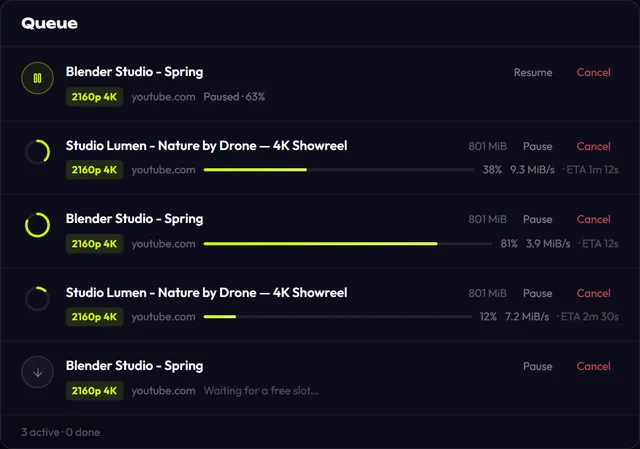
Любую загрузку можно поставить на паузу: кнопка «Продолжить» докачивает с того же места, а место в очереди тем временем занимает следующее видео. Если программу закрыли или она упала посреди списка, при следующем запуске она предложит продолжить прерванные загрузки. Когда окно свёрнуто, по завершении пачки приходит одно уведомление «Загрузок завершено: N», а не двадцать отдельных.
Скачайте Top Video Downloader
Бесплатно: 3 скачивания без аккаунта, затем 10 в день до 720p, без рекламы. 4K и безлимит — с подпиской, пожизненной лицензией или кредитами.
Top Video Downloader — программа для компьютера
Она работает на Windows, macOS и Linux. Отправьте ссылку себе, чтобы открыть её на компьютере, или запишитесь в список ожидания версии для телефона.
Ограничения, о которых стоит знать
- 1000 видео на ссылку. У большого канала их бывает больше; тогда программа пишет «Показаны первые 1000 — список длиннее». Остальное можно добрать ссылками на отдельные плейлисты канала.
- Instagram — только с входом. Список профиля программа получает через веб-интерфейс Instagram от имени вашего входа: до 300 видеопостов, до 10 страниц, с паузами 0,8–1,6 секунды между страницами, чтобы не нагружать аккаунт. Отдельные посты и Reels качаются и без входа. Функция новая и до релиза на живых аккаунтах не проверялась.
- Закрытые плейлисты и видео «для спонсоров» откроются, только если вы вошли на этот сайт в разделе «Входы на платформы». Пароли и cookies хранятся зашифрованными на вашем компьютере и на наш сервер не отправляются.
- Фрагменты — только для одного видео. Обрезка по времени есть в выборе качества отдельного ролика, у списка её нет. Подробнее — в статье про фрагменты.
- Платформы: Windows, macOS на Apple Silicon и Linux x86-64. На телефонах программы нет.
Хотите, чтобы новые ролики канала скачивались сами? Под списком есть кнопка «Подписаться — скачивать новые видео автоматически». Как она работает — в статье про подписки. Скачивайте только то, на что у вас есть права, и соблюдайте правила площадки; подробнее — законно ли скачивать видео.
Можно ли скачать весь канал YouTube одной ссылкой?
Да, до 1000 видео за раз. Вставьте ссылку вида youtube.com/@имя: программа соберёт вкладки «Видео», Shorts и «Трансляции» в один список и подпишет, откуда каждая строка. Если нужны только обычные загрузки, используйте ссылку youtube.com/@имя/videos. Для канала больше 1000 видео программа предупредит, что список длиннее.
Сколько стоит скачать плейлист из 50 видео?
До 720p на бесплатном аккаунте — ничего, но в день бесплатно только 10 видео; остальные 40 программа предложит взять за кредиты или отложить до завтра. В 1080p и выше каждое видео стоит 1 кредит, то есть до 50 кредитов. С подпиской или пожизненным планом ограничений нет.
Как скачать только последние 10 видео канала?
Откройте канал и нажмите «Выбрать» рядом с полем «Первые»: там по умолчанию стоит 10. Будут отмечены первые десять строк списка. Вкладка «Видео» у YouTube обычно идёт от новых к старым, поэтому для ссылки youtube.com/@имя/videos это, как правило, десять последних роликов.
Можно ли скачать плейлист в MP3?
Да. В выборе качества списка есть вариант «Только звук», он бесплатный в пределах дневного лимита. Формат берётся из настроек: MP3 по умолчанию, а также M4A, Opus, FLAC или WAV с битрейтом от 128 до 320 kbps. Подробнее — в инструкции YouTube в MP3.
Скачивается ли плейлист с других сайтов, кроме YouTube?
Да, если сайт отдаёт список: так работают профили TikTok и Instagram. Для остальных сайтов есть свой список: вставьте несколько ссылок сразу или импортируйте файл .txt, до 1000 ссылок. Ежедневно мы проверяем 63 платформы, текущие результаты — на странице статуса.
Читайте также
- Подписки: новые видео с канала скачиваются самиПодписка в Top Video Downloader 2.0 сама скачивает новые видео канала, плейлиста или профиля на ваш компьютер. Программа проверяет каждую подписку раз в 6 часов, пока она запущена (в том числе из трея), ставит в очередь до 20 новых роликов за проверку и никогда сама не тратит кредиты.
- Как скачать только фрагмент видеоВ Top Video Downloader 2.0 можно скачать не весь ролик, а его часть. В выборе качества отметьте «Скачать только фрагмент», впишите время «с» и «по» (90, 1:30 или 1:02:03) или нажмите на главу. Обрезка идёт по ближайшим ключевым кадрам без перекодирования, поэтому границы могут сдвинуться на пару секунд.
- Как скачать видео с YouTube на компьютерСкопируйте ссылку на ролик, вставьте её в Top Video Downloader, нажмите «Проверить форматы» и выберите качество — файл MP4 сохранится на диск. Для открытых видео вход в YouTube не нужен. Бесплатный аккаунт даёт 10 загрузок в день до 720p, звук в MP3 тоже бесплатен, а 1080p, 1440p и 4K стоят 1 кредит за ролик.
- Цены Top Video DownloaderTop Video Downloader можно использовать бесплатно: 10 загрузок в день до 720p с аккаунтом и 3 пробные без него. Для 1080p, 4K и загрузок сверх лимита есть кредиты (1 кредит = 1 видео в любом качестве, от $4,99 за 10), подписка от $4,99 в месяц и покупка навсегда за $34,99. Оплата только криптовалютой, без автопродления.
- История версий Top Video DownloaderЗдесь собраны все опубликованные версии Top Video Downloader с датами и изменениями. Приложение само проверяет обновления при запуске, скачивает их в фоне и перед установкой сверяет подпись, поэтому обычно достаточно нажать «Перезапустить».