SponsorBlock: скачать видео YouTube без рекламных вставок
Обновлено 7 октября 2026 г. · проверено на версии 2.0.0
Top Video Downloader 2.0 умеет убирать из скачанных роликов YouTube рекламные вставки, которые автор записал внутрь видео. По общей базе проекта SponsorBlock программа вырезает спонсорские интеграции, самопиар и призывы подписаться или отмечает их главами. Работает только для YouTube и по умолчанию выключено.
- Сайты
- только YouTube
- По умолчанию
- выключено (режим «Оставлять»)
- Режимы
- «Оставлять», «Отмечать главами», «Вырезать»
- Что вырезается
- спонсорские вставки, самопиар автора, призывы поставить лайк и подписаться
- Что остаётся
- вступления и концовки, а также все прочие категории
- Откуда данные
- открытая база SponsorBlock, отрезки в неё добавляют сами зрители
Что такое SponsorBlock и при чём тут скачивание
SponsorBlock — независимый проект и расширение для браузера. Зрители отмечают в роликах YouTube отрезки, где идёт реклама спонсора, самопиар или «не забудьте подписаться», и эти отметки попадают в общую базу. Мы этот проект не делаем и к нему не относимся; Top Video Downloader только спрашивает у его открытого API, где в конкретном ролике такие отрезки.
Важно понимать, что именно убирается. Реклама, которую YouTube показывает перед роликом и посреди него, в скачанный файл и так не попадает: это отдельные видео. SponsorBlock нужен для другого — для интеграций, которые блогер сам записал и вмонтировал в ролик. Их не пропустишь никаким блокировщиком, потому что это часть видео.
Как включить SponsorBlock при скачивании с YouTube
- 1
Откройте Настройки и прокрутите до раздела Загрузки.
- 2
Найдите строку Рекламные вставки (YouTube).
- 3
Выберите Вырезать, чтобы удалять такие отрезки из файла, или Отмечать главами, чтобы оставить всё и просто размечать их.
- 4
Скачивайте как обычно. Настройка общая: она действует на каждое скачивание с YouTube — отдельные видео, плейлисты и подписки.
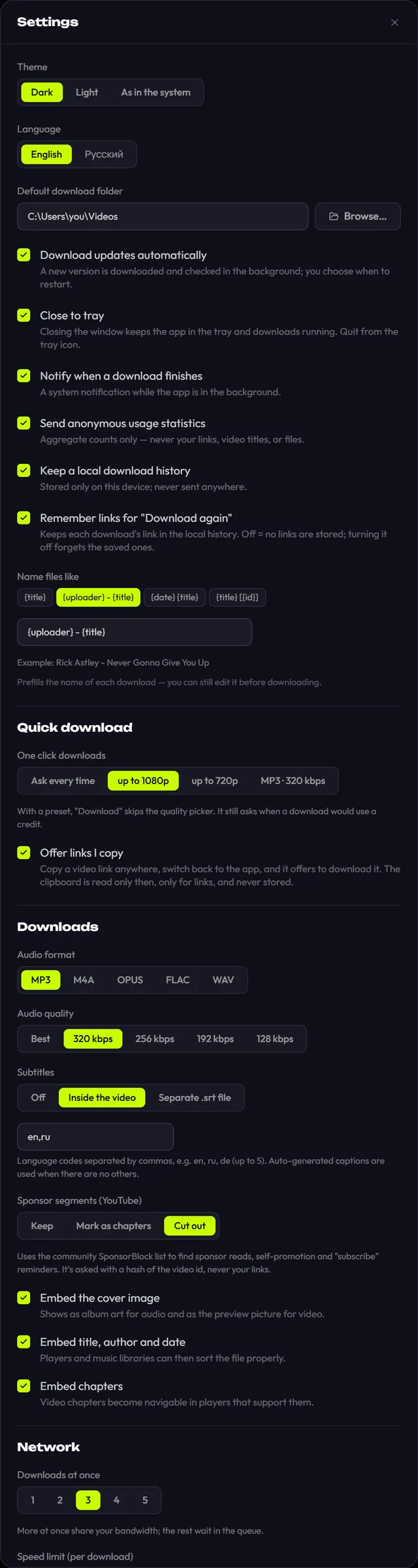
Три режима: оставлять, отмечать главами, вырезать
| Режим | Что делает | Кому подходит |
|---|---|---|
| Оставлять | Ничего не меняет и ничего не спрашивает у SponsorBlock. Включён по умолчанию | Если нужен ролик ровно таким, как его выложили |
| Отмечать главами | Ролик скачивается целиком, а отрезки всех категорий SponsorBlock становятся главами | Если хотите решать сами: в плеере с поддержкой глав отрезок легко перепрыгнуть |
| Вырезать | Удаляет спонсорские вставки, самопиар и призывы подписаться. Вступления и концовки остаются | Для просмотра офлайн и для архивов по подписке |
Почему вступления и концовки не вырезаются? Они часто бывают частью самого ролика: заставка с названием, итоги, анонс следующего выпуска. Поэтому режим «Вырезать» ограничен тремя категориями, про которые почти никогда не жалеют. Если хотите видеть всё, включая вступления, превью и «воду», выберите «Отмечать главами»: туда попадают все категории.
Скачайте Top Video Downloader
Бесплатно: 3 скачивания без аккаунта, затем 10 в день до 720p, без рекламы. 4K и безлимит — с подпиской, пожизненной лицензией или кредитами.
Top Video Downloader — программа для компьютера
Она работает на Windows, macOS и Linux. Отправьте ссылку себе, чтобы открыть её на компьютере, или запишитесь в список ожидания версии для телефона.
Насколько точно: что нужно знать о данных сообщества
- Отметки ставят люди. Отрезки в базу SponsorBlock добавляют зрители. Где-то они размечены до секунды, где-то немного шире или уже, а где-то их нет вовсе.
- У свежих роликов разметки может не быть. Если видео вышло час назад, его, скорее всего, ещё никто не разметил, и вставка останется. Это особенно касается подписок: их ролики качаются вскоре после выхода.
- Склейки без перекодирования. Вырезание идёт без пересжатия видео, поэтому на стыке возможна небольшая неточность — доля секунды или чуть больше.
- Маленькие и редкие каналы размечают реже, чем популярные.
Если вставка осталась, а вы точно знаете, где она, её можно отметить самим через расширение SponsorBlock в браузере: тогда она вырежется и у других. Когда разметка появится, просто скачайте ролик ещё раз: вставьте ссылку заново или нажмите «Скачать снова» в истории (кнопка есть, если в настройках включено «Запоминать ссылки для «Скачать снова»»).
Приватность: что программа отправляет в SponsorBlock
Пока выбран режим «Оставлять», программа к SponsorBlock не обращается вообще. В режимах «Отмечать главами» и «Вырезать» в API уходит только начало хеша от id видео, а не сам id и тем более не ваша ссылка. В ответ приходит разметка для всех роликов с таким началом хеша, и нужную программа выбирает уже у себя. Так сервис SponsorBlock не видит, какое именно видео вы скачиваете. Сама загрузка, как и всегда, идёт с YouTube прямо на ваш компьютер.
SponsorBlock — проект сообщества, его данные распространяются по его собственным правилам. Подробнее о проекте и о том, как помочь с разметкой, — на sponsor.ajay.app. Скачивайте только то, на что у вас есть права; подробнее — законно ли скачивать видео.
Можно ли скачать видео с YouTube без рекламы спонсоров?
Да. В Top Video Downloader 2.0 откройте «Настройки» → «Загрузки» и в строке «Рекламные вставки (YouTube)» выберите «Вырезать». Программа удалит из файла спонсорские вставки, самопиар и призывы подписаться по данным SponsorBlock. Отрезки, которые никто ещё не разметил, останутся в ролике.
Работает ли SponsorBlock для TikTok, VK или Rutube?
Нет, только для YouTube. База SponsorBlock размечает ролики YouTube, а для других сайтов программа эту настройку просто не применяет. Ролики с остальных площадок скачиваются как есть, даже если режим «Вырезать» включён. Если на другом сайте нужна только часть ролика, воспользуйтесь функцией фрагментов: она работает не только на YouTube.
Вырезаются ли вступление и концовка ролика?
Нет. Режим «Вырезать» удаляет только три категории: спонсорские вставки, самопиар и призывы поставить лайк или подписаться. Вступления и концовки часто бывают частью содержания, поэтому они остаются. Если хотите видеть и их, выберите «Отмечать главами»: туда попадают все категории SponsorBlock.
Почему рекламная вставка не вырезалась?
Скорее всего, её ещё нет в базе SponsorBlock: отрезки добавляют зрители, и свежие или малоизвестные ролики часто не размечены. Проверьте, что в настройках выбран режим «Вырезать». Когда разметка появится, скачайте ролик ещё раз — по ссылке или кнопкой «Скачать снова» в истории. Помочь можно и самим: отметьте вставку в браузерном расширении SponsorBlock.
Узнает ли SponsorBlock, какие видео я скачиваю?
Нет. Программа отправляет только начало хеша от id видео и получает разметку сразу для многих роликов с тем же началом, а нужный выбирает у себя. Ваши ссылки никуда не уходят. Пока выбран режим «Оставлять», а он стоит по умолчанию, запросов к SponsorBlock нет совсем.
Читайте также
- Как скачать видео с YouTube на компьютерСкопируйте ссылку на ролик, вставьте её в Top Video Downloader, нажмите «Проверить форматы» и выберите качество — файл MP4 сохранится на диск. Для открытых видео вход в YouTube не нужен. Бесплатный аккаунт даёт 10 загрузок в день до 720p, звук в MP3 тоже бесплатен, а 1080p, 1440p и 4K стоят 1 кредит за ролик.
- Подписки: новые видео с канала скачиваются самиПодписка в Top Video Downloader 2.0 сама скачивает новые видео канала, плейлиста или профиля на ваш компьютер. Программа проверяет каждую подписку раз в 6 часов, пока она запущена (в том числе из трея), ставит в очередь до 20 новых роликов за проверку и никогда сама не тратит кредиты.
- Как скачать только фрагмент видеоВ Top Video Downloader 2.0 можно скачать не весь ролик, а его часть. В выборе качества отметьте «Скачать только фрагмент», впишите время «с» и «по» (90, 1:30 или 1:02:03) или нажмите на главу. Обрезка идёт по ближайшим ключевым кадрам без перекодирования, поэтому границы могут сдвинуться на пару секунд.
- Как скачать плейлист, канал или профиль целикомTop Video Downloader 2.0 скачивает плейлисты, каналы YouTube и профили TikTok и Instagram целиком. Вставьте ссылку: программа покажет до 1000 видео, вы отметите все, ни одного или первые N и выберете одно качество на весь список. Каждое видео — одно скачивание; на бесплатном аккаунте это 10 в день до 720p.
- История версий Top Video DownloaderЗдесь собраны все опубликованные версии Top Video Downloader с датами и изменениями. Приложение само проверяет обновления при запуске, скачивает их в фоне и перед установкой сверяет подпись, поэтому обычно достаточно нажать «Перезапустить».